Bsp. G2: Grundriss - NRF - Konstruktionslinien-manuelle Texte
In diesem Beispiel geht es darum, in der Zeichnung FST_G3_NRF.dwg, neue Umringspolylinien aus Schraffuren zu erstellen, um daraus Flächenstempel zu erzeugen. Beim erzeugen der Texte werden die Textwerte automatisiert aus vorhandenen MTexten, unter Angabe der Zeilennummer, bezogen.
In einem Youtube-Film kann die Durchführung des Beispiels angesehen werden:
https://www.youtube.com/watch?v=RXBpzYhjOVk
notwendige Schritte:
- Vorbereitungen (Attribut- und Flächenarten-Konfigurationen, Liste, Sammlung)
- Schritt 1: Polylinien für die Umgrenzungen und Abzugsflächen erstellen
- Schritt 2: Texte für mehrfach-Einfügen
- Schritt 3: Flächenstempel Mehrfach einfügen
- Schritt 4: Flächenstempel ändern, andere Flächenarten-.Konfigurationen zuweisen
- Sammlungen, Legende, Datentabelle, Export für Excel
Beispieldateien:Alle Beispieldateien werden innerhalb des Programmverzeichnisses wie folgt gespeichert:
|
In diesem Beispiel wird die Multifunktionsleiste verwendet, um die einzelnen Funktionen auszuführen, folgende Funktionen werden verwendet:

Für dieses Beispiel sind bereits die notwendigen Attribut- und Flächenarten-Konfigurationen, eine Sammlung (mit Einstellungen für die Datentabelle, Legende und den Export nach Excel erstellt) und eine ToDo-Liste als SIC-Dateien gespeichert.
Das Verzeichnis \FST_Tool_sic_Themes\ FST_G2_NRF\ wird mit allen beinhalteten SIC-Dateien in das Verzeichnis c:\ACAD\FST_Tool_sic_Themes\ gespeichert.
Dann wird das gesamte Thema aktuell gestellt werden.
- Konstruktionslinien
 Multifunktionsleiste (1) (FSTKL)
Es wird ein Layer "Konstruktion" erstellt und auf aktuell gestellt. Jetzt können über die Funktion "auf aktuellen Layer kopieren", ergänzt durch manuell gezeichnete Linienelemente, die Innenkonturen der Flächen auf dem Layer "Konstruktion" erstellt werden.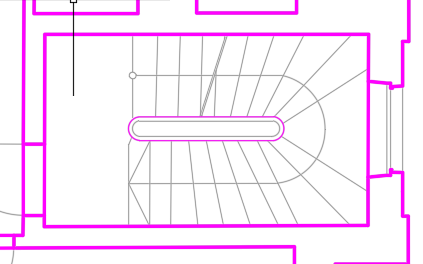
Das Ergebnis wird in der Datei FST_G2_NRF_1_Konstruktion.dwg gespeichert.
- Umgrenzungs- und Abzugsflächenpolylinien
 Multifunktionsleiste (2) (FSTUM)
Es wird jeweils in Punkt innerhalb der Konstruktionslinien-Konturen gepickt, es entstehen die Umringspolylinien auf dem Layer "FST_UMGRENZUNG" (grün) und wenn vorhanden, die Abzugspolylinien auf dem Layer "FST_ABZUG" (rot).


Das Ergebnis wird in der Datei FST_G2_NRF_1_Umgrenzungen.dwg gespeichert.
Vor den Einfügen der Texte wird der Layer "PDF_Flächenfüllungen" getaut, damit die dort drauf gelegenen Beschriftungen wieder sichtbar sind. Es handelt sich nicht um (M)Texte, daher können keine Textwerte automatisch übernommen werden.
 Texte einfügen (3) (FSTTE)
Es werden zum Einfügen Punkte innerhalb einer jeden Umringspolylinie gepickt, um den richtigen Textwert für die Raumbezeichnung zu bekommen kann über einen Rechtsklick immer wieder in das Dialogfeld zurückgekehrt werden, und es wird aus der Textliste der korrekte Wert ausgewählt:
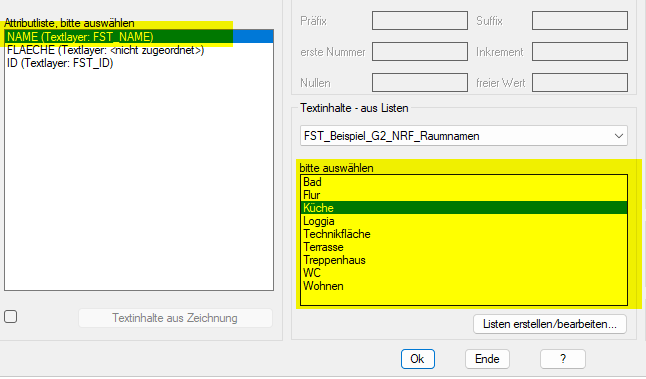

Das Ergebnis wird in der Datei FST_G2_NRF_2_Texte.dwg gespeichert.
 Mehrfach (4) (FSTEM)
Beim Einfügen der Flächenstempelblöcke werden für die Auswahl der Umringspolylinien die Layer aus dem Umgrenzungs-Tool verwendet werden.

Als Flächenarten-Konfiguration wird "Nutzflaeche: NF" verwendet, weil dieses den meisten Flächen entspricht. Für einzelnen Flächen muss die Flächenarten-Konfiguration im Nachgang geändert werden.
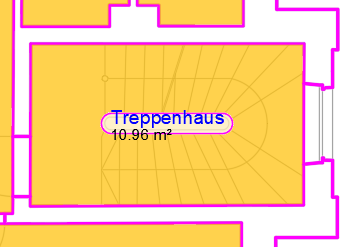
Das Ergebnis wird in der Datei FST_G2_NRF_3-4_Flaechenstempel.dwg gespeichert.
- FST_G2_NRF_3-4_Flaechenstempel.dwg - Flächenstempel ändern, andere Flächenarten-Konfiguration zuweisen
 Flächenstempel ändern (5) (FSTAE)
Es werden Flächenstempel ausgewählt, dessen Flächenarten-Konfiguration geändert werden muss, z.B. das Treppenhaus:
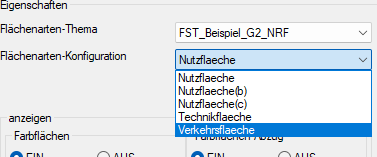

Das Ergebnis wird in der Datei FST_G2_NRF_3-4_Flaechenstempel.dwg gespeichert.
Wenn einer der Befehle Legende, Datentabelle oder Export für Excel gestartet wird, dann müssen der zugrunde liegenden Sammlung erst die Flächenstempelblöcke zugeordnet werden, dass ist immer der Fall, wenn diese neu erstellt werden.
Dann können mit den in der Sammlung festgelegten Einstellungen auf einfache Art folgende Elemente erstellt werden:

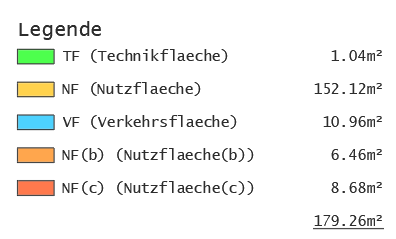


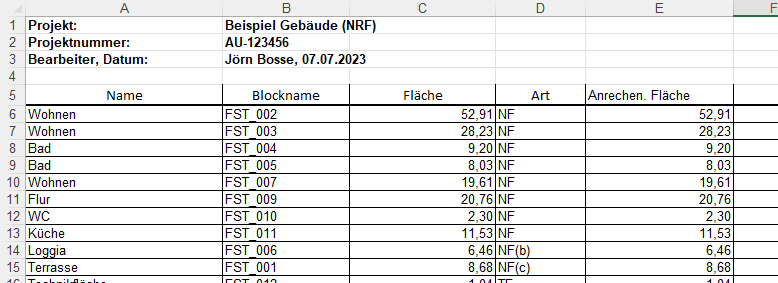
Das Ergebnis wird in der Datei FST_G2_NRF_5_Datentabelle_Legende_Export.dwg gespeichert.