Bsp. A1: Lageplan mit Schraffuren
In diesem Beispiel geht es darum, aus den Schraffurflächen der Zeichnung FST_A1_Schraffuren.dwg Flächenstempelblöcke zu erzeugen. Dabei sollen die Umgrenzungs- und Abzugspolylinien direkt aus den Schraffurflächen erzeugt werden.
In einem Youtube-Film kann die Durchführung des Beispiels angesehen werden:
https://www.youtube.com/watch?v=0WkZjp0Xc6k
notwendige Schritte:
- Vorbereitungen (Attribut- und Flächenarten-Konfigurationen, Textliste, Sammlung)
- Schritt 1: Erstellen der Polylinien
- Schritt 2: Texte für mehrfach-Einfügen
- Schritt 3: Flächenstempel Mehrfach einfügen
- Sammlungen, Legende, Datentabelle, Export für Excel
Beispieldateien:Alle Beispieldateien werden innerhalb des Programmverzeichnisses wie folgt gespeichert:
|
In diesem Beispiel wird mit die ToDo-Bearbeitung verwendet, um die einzelnen Funktionen auszuführen, folgende Funktionen werden verwendet:
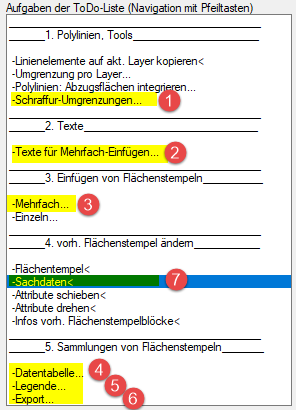
Für dieses Beispiel sind bereits die notwendigen Attribut- und Flächenarten-Konfigurationen, eine Textliste, eine Sammlung (mit Einstellungen für die Datentabelle, Legende und den Export nach Excel erstellt) und eine ToDo-Liste als SIC-Dateien gespeichert.
Das Verzeichnis \FST_Tool_sic_Themes\ A1_Schraffuren\ wird mit allen beinhalteten SIC-Dateien in das Verzeichnis c:\ACAD\FST_Tool_sic_Themes\ gespeichert.
Dann wird das gesamte Thema aktuell gestellt werden.
ToDo-Menü (1) - Schraffur-Umgrenzungen (FSTSU)
Es werden dieSchraffurflächen in der Zeichnung ausgewählt, deren Umgrenzungs- und Abzugspolylinien werden in diesem Schritt in die Windows-Zwischenablage kopiert.

Der Präfix für Umgrenzungs- und Abzugspolylinien wird so eingestellt, dass diese später bei der automatischen Flächenstempel-Erstellung per Layerfilter eindeutig identifiziert werden können.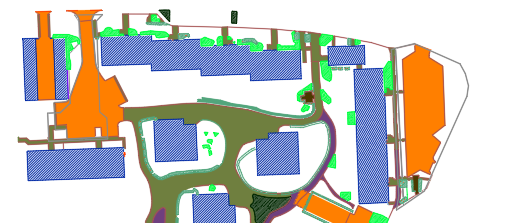
Die Polylinien aus der Windows-Zwischenablage werden in einer neue, leere Zeichnung mit den Original-Koordinaten eingefügt. Dabei ist darauf zu achten, dass die Zeichnungseinheiten der DWG-Dateien identisch sind, z.B. Meter.

Das Ergebnis ist in der Datei FST_A1_Schraffuren_1_Polylinien.dwg gespeichert. Sonderfall: ein Flächenstempel wurde bereits vorab erstellt, weil diese Inselflächen beinhaltet, in denen wiederum weitere Umringspolylinien für weitere Flächenstempel vorhanden sind. Details dazu im zugehörigen Youtube-Film (3:25) zu sehen.
ToDo-Menü (2) - Texte für einfügen (FSTTE)
Beim Einfügen der Texte kann, bis auf die unter 2.3 genannte Sonderfläche mit Inseln, das Einfügen der Texte komplett automatisch erfolgen. Der Flächennummertext wird automatisch hochgezählt, die Flächenbezeichnung wird aus den Daten der Zeichnung (Umringslayer) bezogen, die Flächengröße wird nicht als Text erstellt.
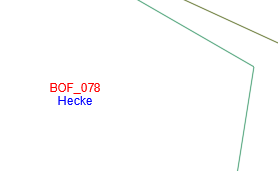
Das Ergebnis wird in der Datei FST_A1_Schraffuren_2_Texte.dwg gespeichert.
ToDo-Menü (3) - Mehrfach (FSTEM)
Beim Einfügen der Flächenstempelblöcke müssen für die Auswahl der Polylinien folgende Layerfilter verwendet werden:

Die Flächenarten-Konfiguration wird automatisch zugewiesen, weil in den Flächenarten-Konfigurationen ein Filter für die Umringspolylinie festgelegt ist.
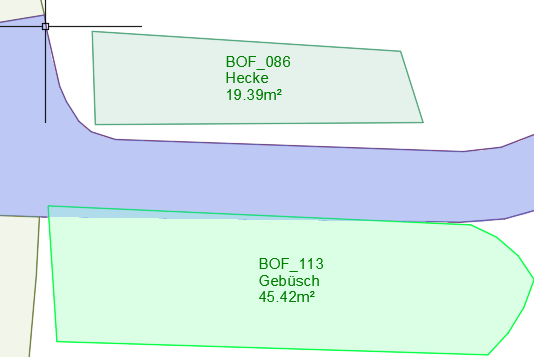

Das Ergebnis wird in der Datei FST_A1_Schraffuren_3_Flaechenstempel.dwg gespeichert.
ToDo-Menü (4-6) - Sammlungen, Legende (FSSL), Datentabelle (FSST), Export für Excel (FSSE)
Wenn einer der Befehle Legende, Datentabelle oder Export für Excel gestartet wird, dann müssen der zugrunde liegenden Sammlung erst die Flächenstempelblöcke zugeordnet werden, dass ist immer der Fall, wenn diese neu erstellt werden.
Dann können mit den in der Sammlung festgelegten Einstellungen auf einfache Art folgende Elemente erstellt werden:


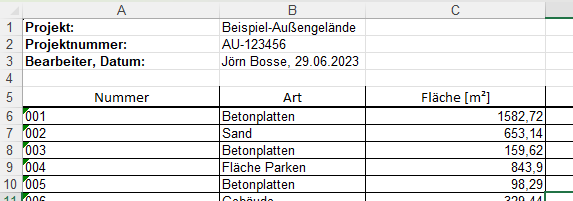
Das Ergebnis wird in der Datei FST_A1_Schraffuren_5_Datentabelle_Legende_Export.dwg gespeichert.
- FST_A1_Schraffuren_5_Datentabelle_Legende_Export.dwg - Datentabelle als Eigentümerübersicht mit Sachdaten
ToDo-Menü (7) - Sachdaten (FSTSD)
Wenn vorhandenen Flächenstempeln Sachdaten hinzugefügt worden sind, dann können diese auch der Datentabelle und Exceltabelle mit ausgegeben werden. In diesem Beispiel werden die Sachdaten Eigentümer und Baujahr definiert.
- FSTSD - Sachdaten:
- Für die Auswahl der Flächenstempel wurde der Filter "Flächenarten-Konfiguration" verwendet ("Beispiel_A1_BW")
- Dann können mit den in der Sammlung festgelegten Einstellungen und den Sachdaten aus den Flächenstempeln folgende Datentabelle erstellt werden.
- Datentabelle

(1): Der Wert entstammt dem Sachdateneintrag Eigentümer
(2): Der Wert entstammt dem Sachdateneintrag Baujahr
(3): Es wurde die Summenzeilenoption mit Anschrieb verwendet (Rahmenoptionen)
Das Ergebnis wird in der Datei FST_A1_Schraffuren_6_Datentabelle_Gebaeudeuebersicht_Sachdaten.dwg gespeichert.